
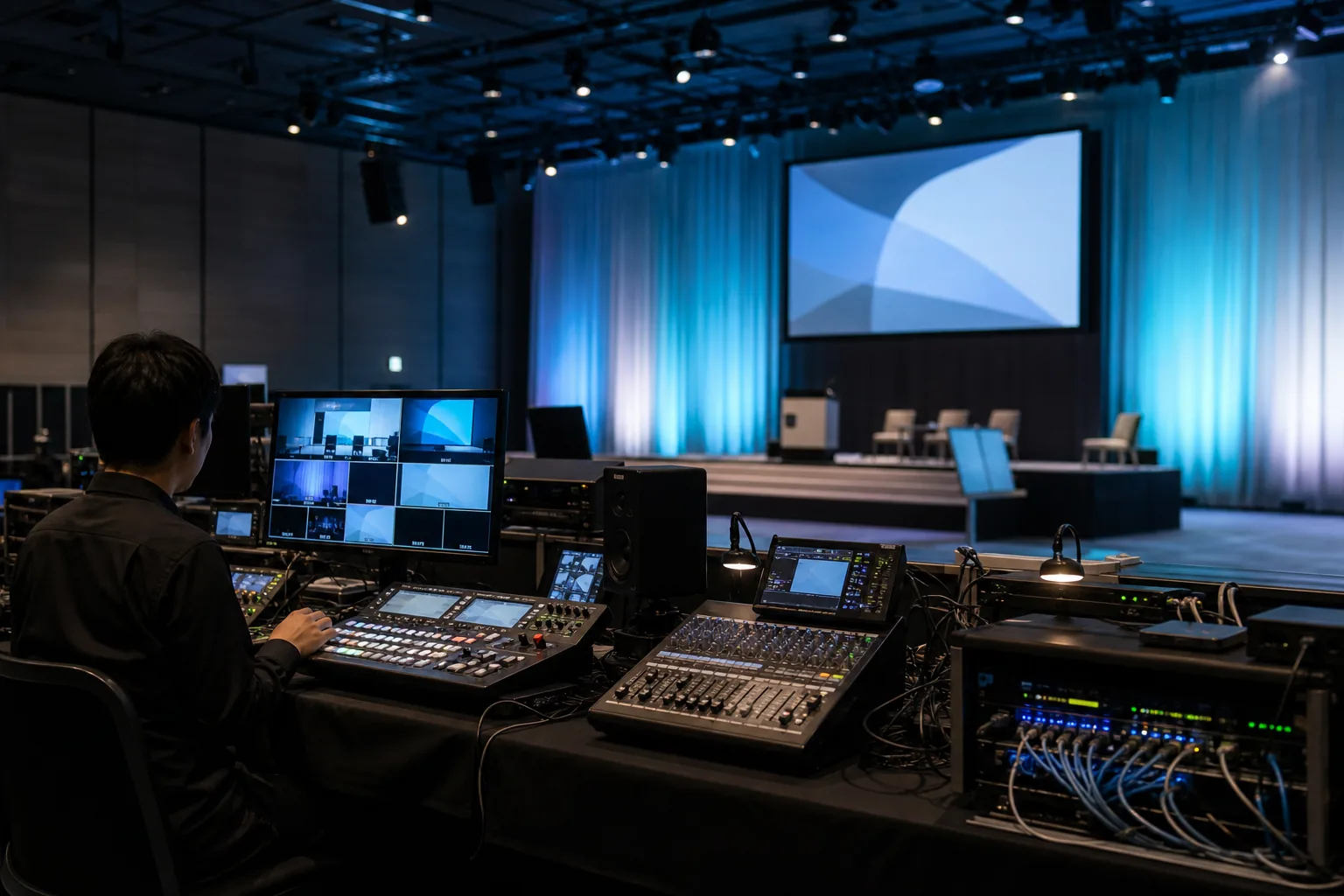
ハイブリッドイベントでは、会場の音響や映像と同じくらい、インターネット回線が重要です。映像や音声をきれいに作れても、配信に使う上り回線が不安定であれば、視聴者側では映像の停止、音切れ、画質低下などが発生します。
一方で、会場から「Wi-Fiは使えます」「光回線があります」と案内されただけでは、ライブ配信に適しているか判断できません。必要なのは、単純な最大速度ではなく、配信中に安定して使える上り帯域と、障害に備えた構成です。
この記事では、企業イベントや講演会をハイブリッド開催するときに確認したい回線の種類、必要帯域の考え方、事前テスト、予備回線について解説します。
結論:公称速度ではなく「安定して使える上り帯域」で判断する
ハイブリッドイベントの回線を選ぶときは、次の5点を確認します。
- 配信に必要な上り帯域を継続して確保できるか
- 配信機器まで有線LANで接続できるか
- 他の利用者と回線を共有していないか
- 本番に近い条件で事前テストできるか
- 主回線に障害が起きたときの予備回線があるか
回線速度測定で一度だけ高い数値が出ても、本番中の安定性までは保証されません。イベントの時間帯、会場内の利用状況、回線の共有範囲、ネットワーク機器の状態まで含めて判断する必要があります。
「回線速度」と「配信ビットレート」の違い
ライブ配信では、エンコーダーが映像と音声を一定量のデータに変換し、YouTubeやZoomなどの配信先へ継続的に送信します。この送信量が配信ビットレートです。
例えば、YouTube LiveのH.264配信では、公式ヘルプ上の推奨値はおおむね次のとおりです。
| 配信設定 | 推奨される映像ビットレートの目安 |
|---|---|
| 720p / 30fps | 4Mbps |
| 720p / 60fps | 6Mbps |
| 1080p / 30fps | 10Mbps |
| 1080p / 60fps | 12Mbps |
これに音声や通信上のオーバーヘッドが加わります。また、Zoomを同時に利用する場合や、複数の配信先へ別々に送信する場合は、その通信も考慮しなければなりません。
測定した上り速度と同じ数値まで配信に使わないことも重要です。上り速度が一時的に15Mbps出ている回線で12Mbpsの配信を行う構成には余裕がなく、瞬間的な速度低下や他の通信が発生しただけで映像の欠落や配信停止につながる可能性があります。
安定した配信のためには、利用する配信ビットレートに対して、実測の上り帯域が2倍以上あることが望ましい目安です。ただし、速度測定の数値だけでなく、回線の混雑、安定性、同時に発生する通信も含めて判断します。
必要な上り帯域の計算方法
1. 配信先と画質を決める
まず、YouTube Live、Zoom Webinarなどの配信先と、720pまたは1080pといった画質を決めます。スライドと登壇者を中心としたセミナーでは、安定性を優先して画質を調整する判断もあります。細かい製品映像、実演、舞台演出などを見せる場合は、より高い画質が必要になることがあります。
2. 同時に発生する通信を合計する
- YouTube Liveなどへの映像・音声送信
- Zoomへ参加する登壇者・オペレーターの映像と音声
- 遠隔登壇者との映像・音声の送受信
- 配信状態を確認するモニター端末
- クラウド上の資料、動画、字幕システムなどへのアクセス
- 会場スタッフや来場者が使用するWi-Fi
配信用PCだけを見て必要帯域を計算すると、これらの通信が重なったときに不足することがあります。
3. 速度変動を吸収する余裕を設ける
必要な送信量と実測値が近すぎる場合は、回線の変更、画質の調整、通信の分離を検討します。「速度測定で必要量を超えた」だけでなく、本番時間帯に継続して余裕があることが重要です。
会場へ事前に確認したい項目
- 配信専用として利用できる有線LANがあるか
- 回線は専有か、他会場・宿泊者・来場者などと共有か
- 上り・下りの公称速度と、会場内での実測値
- 固定IPアドレスや接続端末登録の必要性
- ファイアウォールやポートの通信制限
- 利用可能なLANポートの位置
- 配信席までのケーブル敷設方法と距離
- 本番前に回線テストやリハーサルができるか
- 回線障害時の会場側サポート窓口
- 来場者用Wi-Fiと配信用ネットワークを分離できるか
会場の設備資料だけでは分からない場合は、現地調査を行い、実際に使用する場所と機材で確認します。
配信機器は原則として有線LANで接続する
Wi-Fiは、電波干渉、距離、遮蔽物、接続端末数などの影響を受けます。イベント開始前は問題がなくても、来場者が増えたことで無線環境が変わる可能性があります。
そのため、配信を送出するPCやエンコーダーは、原則として有線LANで接続します。配信席まで既設LANが届かない場合は、ケーブルの敷設経路、養生、安全性も含めて事前に計画します。
予備回線を用意する
回線やネットワーク機器は、事前確認をしていても障害が発生する可能性があります。配信を止められないイベントでは、主回線とは異なる経路の予備回線を検討します。
予備回線の候補には、別系統の固定回線、モバイル回線、Starlinkなどがあります。また、複数の回線を束ねたり、障害時の切り替えを制御したりする方法として、Peplinkなどのネットワーク機器を使用する構成もあります。
どの方法が適しているかは、会場の固定回線、携帯電話の電波状況、屋外への設置可否、必要帯域、イベントの重要度などによって異なります。複数の回線を用意しても、同じ通信事業者や同じ経路に依存していると、障害時に同時に利用できなくなる可能性があるため、回線経路の違いも確認します。
- 主回線から予備回線へ切り替える方法と時間
- 切り替え時に配信が継続するか、再接続が必要か
- 会場内でモバイル回線が安定して利用できるか
- 予備回線でも必要な上り帯域を確保できるか
- 誰が障害を判断し、誰が切り替え操作を行うか
- 回線を切り替える構成か、複数回線を束ねて利用する構成か
回線テストは本番に近い条件で行う
速度測定は判断材料の一つですが、それだけでテストを終えないようにします。本番と同じPC、エンコーダー、映像設定、配信先を使い、可能であれば本番と同じ曜日・時間帯にテストします。
- 上り速度が継続して安定しているか
- 遅延、パケットロス、ジッターに大きな変動がないか
- 実際の映像と音声を一定時間送信できるか
- 動きのある映像や動画再生時にも安定するか
- 遠隔登壇者との通話を同時に行っても問題がないか
- 配信プラットフォーム側で警告が出ていないか
- 主回線から予備回線へ切り替えられるか
YouTubeも、実際の配信に近い音声と動きを含めて事前テストし、本番中は配信状態を監視することを推奨しています。
よくある失敗
会場のフリーWi-Fiだけで配信しようとする
来場者と共有するWi-Fiは、利用者数によって状況が変わります。配信専用の有線接続を優先し、共有範囲を確認します。
下り速度だけを見て判断する
ライブ配信で特に重要なのは、会場から配信先へデータを送る上り側です。上下それぞれの速度と安定性を確認します。
速度測定を1回だけ行う
一度の測定結果は、その瞬間の状態です。時間を変えて複数回測定し、実際の配信テストも行います。
予備回線はあるが切り替えを試していない
本番中に初めて切り替え操作をすると、設定や配線の問題が発覚することがあります。切り替え手順と担当者を決め、事前に試します。
対応事例:海外からの登壇を含むハイブリッドイベント
会場・オンラインともに数十名が参加する半日のハイブリッドイベントで、配信に関わる技術設計、機材準備、設営、本番運用、録画まで一括して対応しました。
| 開催形式 | 会場とオンラインを組み合わせたハイブリッド開催 |
|---|---|
| 配信先 | Zoom、YouTube |
| 登壇形式 | 会場でのライブ登壇、海外からのZoom登壇 |
| 映像・音声 | カメラ3台、マイク4本 |
| 回線 | 光回線を主回線、モバイル回線を予備として準備 |
| その他 | 双方向通信、録画・アーカイブに対応 |
設営時間が限られていたため、事前に配信構成と作業手順を整理し、短時間で設営できるよう準備しました。本番では、会場の登壇者と海外からZoomで参加する登壇者が別々に見えないよう、画面レイアウトと進行を調整。会場とオンラインに一体感が生まれる見せ方を意識して運営しました。
配信は中断につながるトラブルなく終了し、映像はアーカイブ用として記録しました。
OneLinkのハイブリッドイベント支援
株式会社OneLinkでは、企業イベント、講演会、ライブ、オンライン配信などについて、音響・映像・配信の技術面を支援しています。配信機材だけでなく、会場ネットワークや当日の運用を含めた構成をご相談いただけます。
配信方法や必要な回線が決まっていない段階でも、イベントの目的、会場、参加人数、配信先を伺いながら必要な構成を整理します。
まとめ
ハイブリッドイベントの回線は、公称速度や一度の速度測定だけでは判断できません。配信に必要な上り帯域、同時に発生する通信、回線の共有状況、安定性、予備回線まで含めて設計する必要があります。
イベント会場を選ぶ段階から回線条件を確認し、本番と同じ構成でリハーサルを行うことが、配信トラブルを防ぐ基本です。会場回線の確認方法や配信構成でお困りの場合は、お問い合わせからご相談ください。
参考:YouTubeヘルプ「ライブ配信のエンコーダ設定、ビットレート、解像度」、Zoom Support「Zoom Web Appのシステム要件」。各サービスの仕様や推奨値は変更される可能性があります。